DataBase와 연동
✒️ 2025-05-15 15:57 내용 수정
Oracle과의 연동
- 작업 표시줄에 실행을 검색한 뒤 명령 프롬프트를 연다.(사진에선 그냥 편의상 관리자의 권한으로 열었다.)
sqlplus를 입력한 뒤 Enter를 누르고, Enter user-name에 system, 비밀번호는 Oracle 설치의 7번에서 설정한 암호를 입력한 뒤 Enter를 누른다.- DB(DataBase)와 DBMS#사용자 계정 내용 참고.
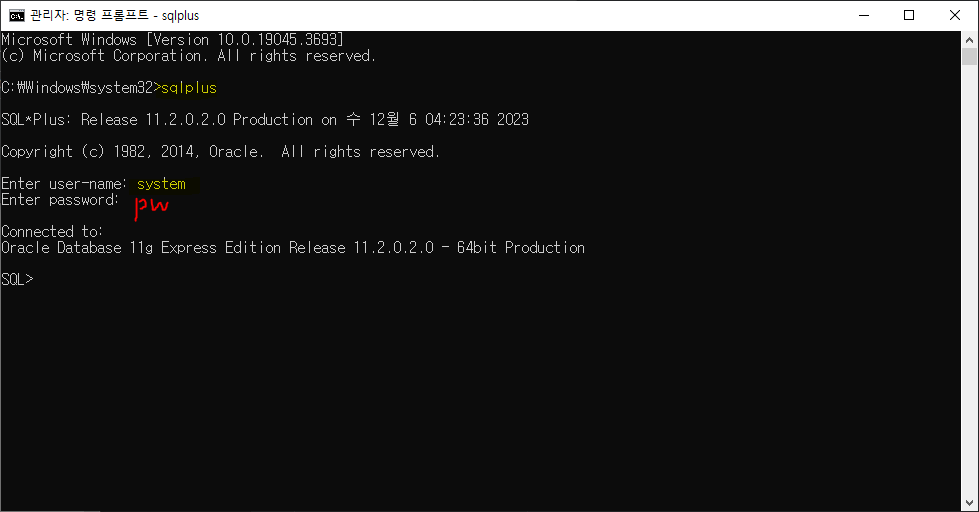
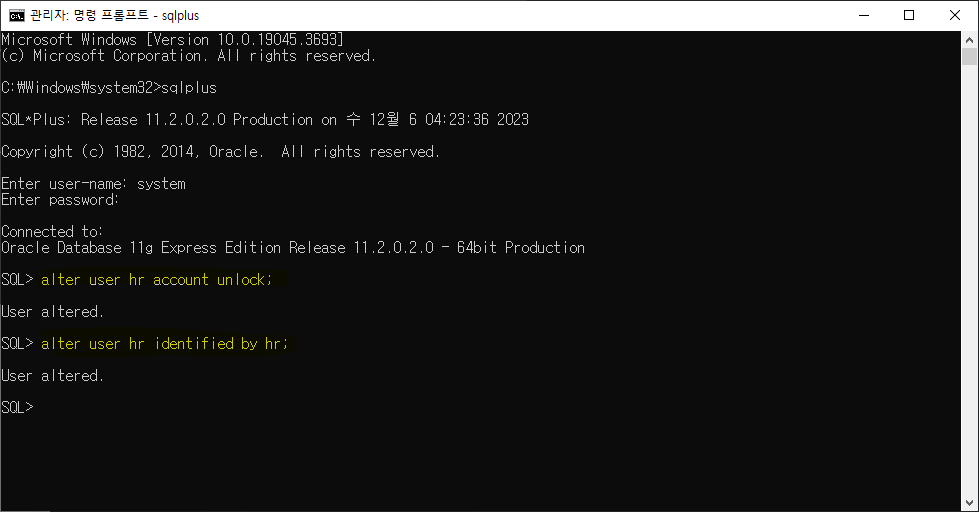
- 명령창 부분이 SQL로 바꼈다면 정상 접속이 완료된 것이다. 이제 hr 계정의 lock을 풀기 위해
alter user hr account unlock;을 입력한 뒤 User altered가 뜨는지 확인한다. - 정상적으로 문구가 출력 되었다면
alter user hr identified by hr;로 hr 계정의 비밀번호를 hr로 변경해준다.
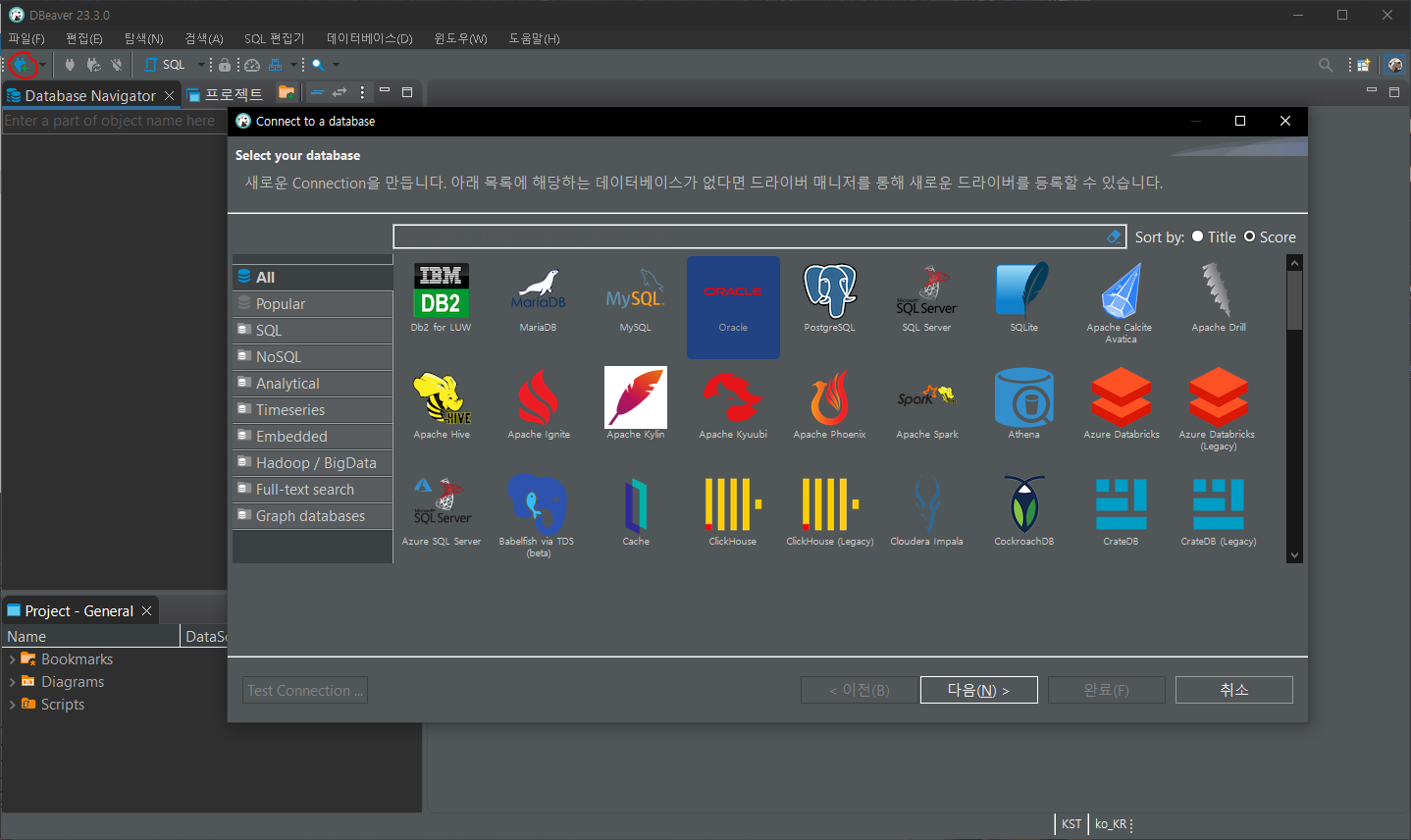
- cmd를 닫고 DBeaver를 켠 후 좌측 상단에 플러그 모양 아이콘을 눌러 연결할 데이터베이스를 선택한다.
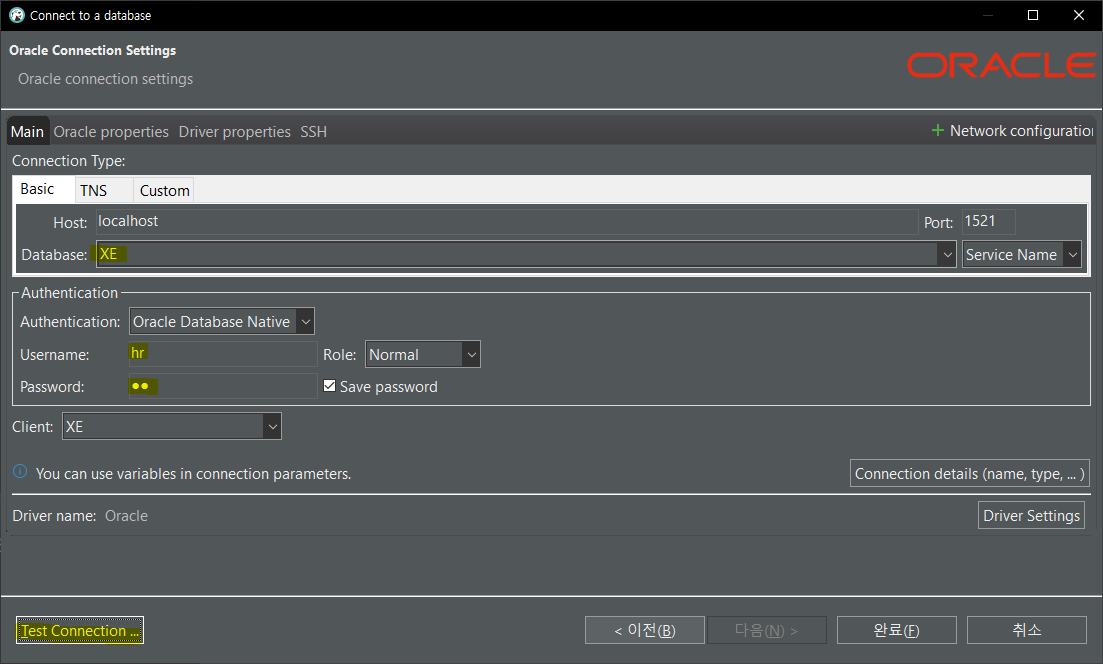
- Database 이름을 XE로 설정하고, 4번에서 변경한대로 Username을 hr로, 비밀 번호도 hr로 입력한 뒤 Test Connection을 누른다.
- 드라이버 설치 창이 뜬다면 드라이버를 설치해준다.
- 여기서 자주 Test Connection 오류가 뜨는데, Oracle 및 DBeaver 버전에 따라 Database 이름을 ORCL로 입력하거나, hr 대신 system으로 접속하면 Test Connection이 성공하는 경우가 있다.
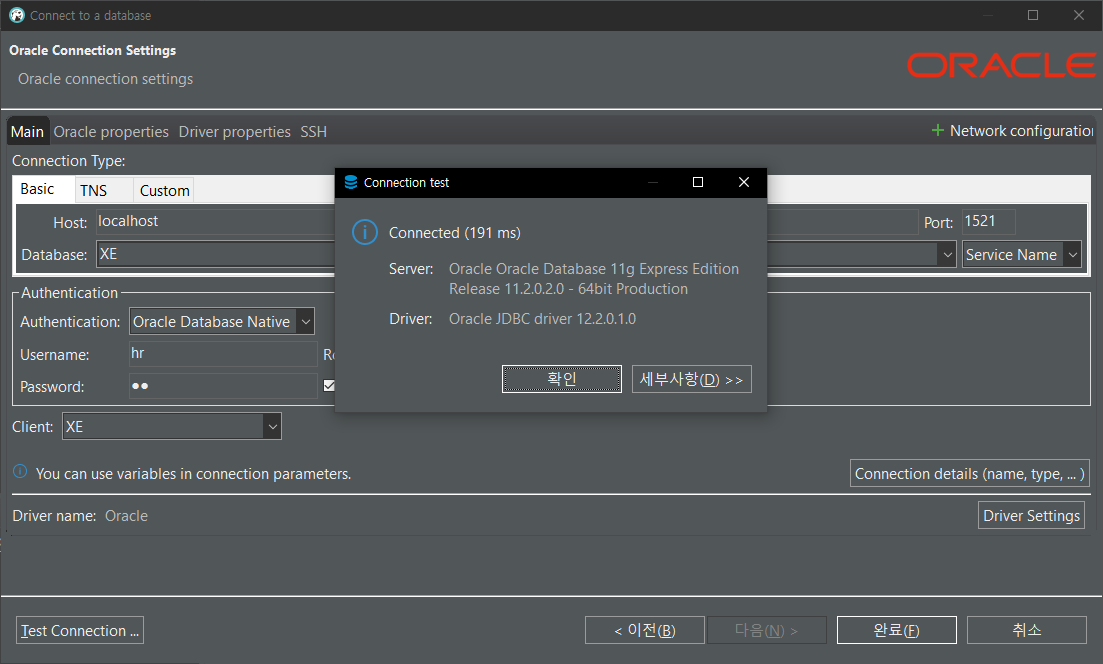
- Test Connection이 제대로 되었다면 Connected가 뜨고 확인 버튼을 누른 뒤 완료를 눌러주면 연결이 끝난다.
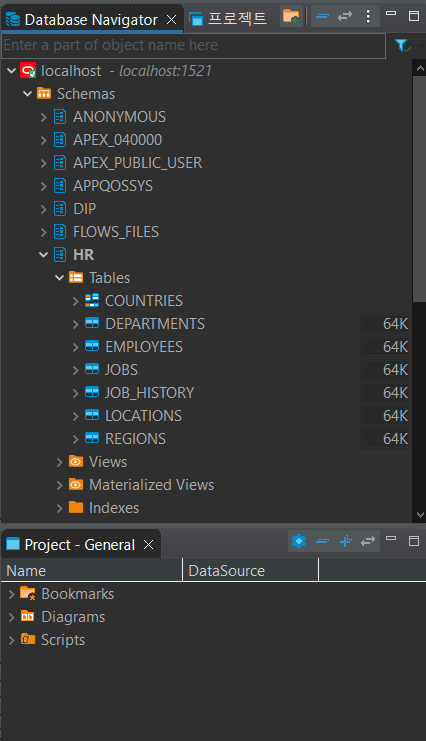
- 연결이 완료되면 Oracle의 데이터베이스와 여러 샘플 테이블을 볼 수 있다.
- 현재 접속중인 계정의 Schemas에서 작업한 Table 등을 추가하고 F5를 누르면 볼 수 있다.
- 위쪽 메뉴바에서 SQL 버튼을 누르거나, SQL 편집기에서 편집기를 열면 SQL을 편집할 수 있다.
- SQL script는 위 사진에서 Project - General의 Scripts 폴더에서 볼 수 있다.
- SQL 편집기 동작은 DBeaver#SQL 편집기 동작 참고.
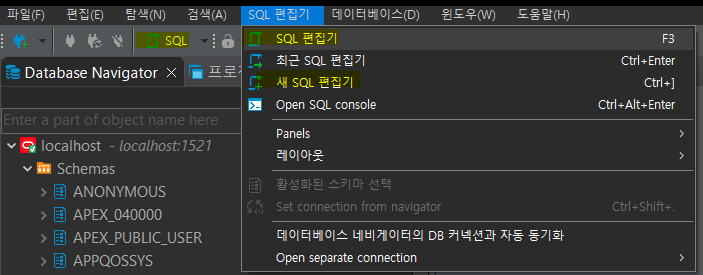
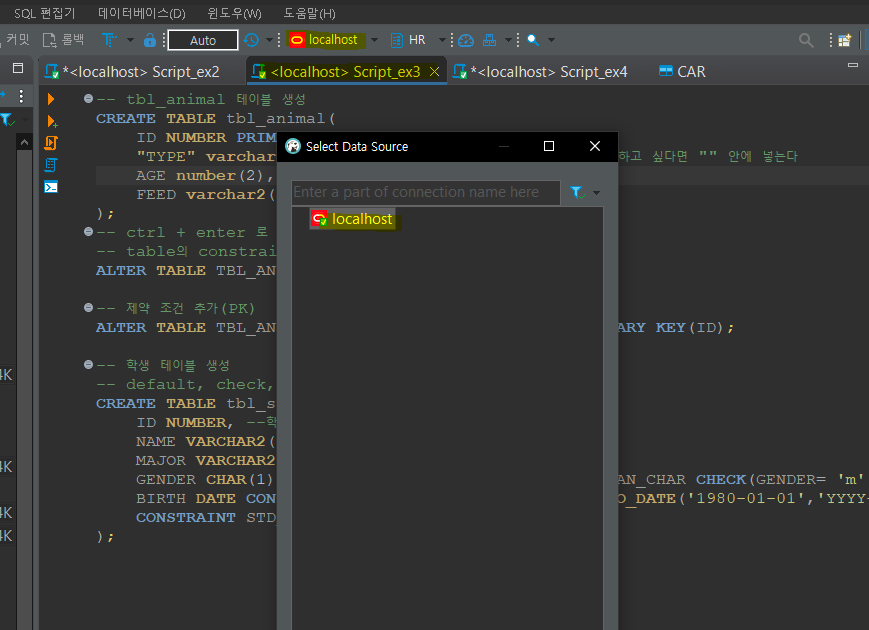
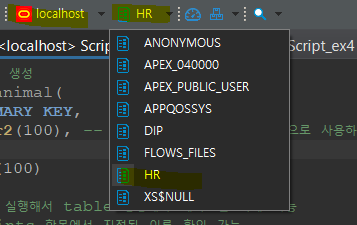
- SQL 스크립트를 편집할 때 해당 스크립트가 데이터베이스와 연동되어 있는지, 데이터를 편집하려는 계정과 연동되어 있는지 확인해야 한다.